

Pernah Gak Sih Kamu Merasa Kesal Sama VLOOKUP? 🤯
Halo, para pejuang data! Kalau kamu sering main-main dengan Google Sheets atau Excel, pasti udah gak asing lagi sama yang namanya VLOOKUP. Rumus legendaris ini memang berguna, tapi jujur aja, bikin pusing kan?
Masalahnya, kalau kolomnya ditambah atau dipindah, eh... rumusnya langsung error. Belum lagi harus ngitung nomor urut kolom secara manual. Nah, sekarang udah ada pahlawan baru yang jauh lebih canggih namanya XLOOKUP. 🚀
Dengan XLOOKUP, kamu bisa cari data apa aja dengan cara yang jauh lebih simpel dan gak gampang error. Penasaran kan? Yuk, kita bedah bareng-bareng!
Apa Itu XLOOKup dan Kenapa Harus Pakai? 🤔
Secara sederhana, XLOOKUP itu fungsi buat nyari sesuatu di satu daftar, lalu balikin hasilnya dari daftar lain di baris yang sama. Bedanya dia sama VLOOKUP tuh kaya bedanya smartphone jaman now sama HP jadul. 📱
Kenapa sih harus pindah ke XLOOKUP? Ini alasan utamanya:
Gak perlu nomor kolom: Lu banget kan, gak usah ngitung 1, 2, 3, dst.
Lebih fleksibel: Bisa cari data ke kanan atau ke kiri. VLOOKUP gak bisa ke kiri, lho!
Gak gampang rusak: Kalau kamu sisip kolom baru di tabel, rumusnya gak akan ikut jadi error.
Bisa kasih pesan khusus: Kalau datanya gak ketemu, kamu bisa pengen tulisannya apa, bukan cuma #N/A yang menyeramkan.

Cara Pakai XLOOKUP di Google Sheets (Praktik Langsung) 🛠️
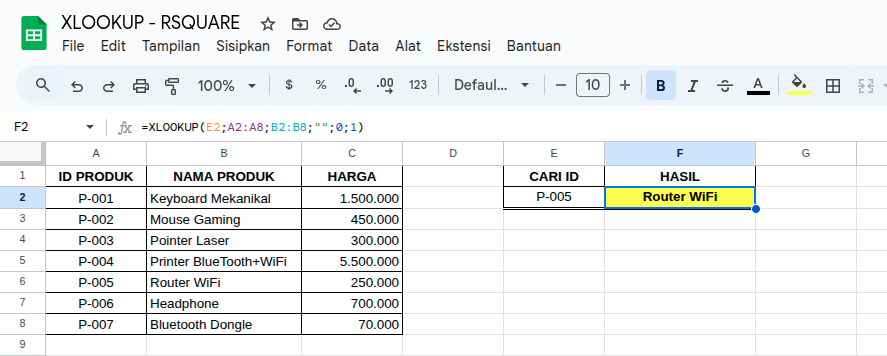
Oke, biar makin paham, kita langsung praktek aja ya. Anggap kita punya data Produk sederhana seperti ini:
Kolom A: ID Produk (Data acuan)
Kolom B: Nama Produk
Kolom C: Harga
Kita mau mencari Nama Produk dan Harga berdasarkan ID Produknya. Misalnya, kita mau cari data untuk ID "P-005" yang ada di sel E2.
Rumus Dasarnya Gini Nih 👇
Sebelum masuk ke contoh, ketahui dulu sintaks atau tulang punggung rumusnya. Tenang, ini lebih simpel dari VLOOKUP kok.
Gak perlu pusing sama yang lainnya dulu, tiga bagian inilah yang paling sering kamu pakai sehari-hari. Sekarang, kita aplikasikan ke kasus kita tadi.
Langkah 1: Tentukan Mau Cari Apa
Pertama, tentukan dulu nilai yang mau kamu cari. Di contoh kita, kita mau cari ID yang ada di sel E2.
Langkah 2: Tentukan Di Mana Data Itu Berada
Kedua, kasih tau Google Sheets di mana letak daftar ID Produk itu. Misalnya ID-nya ada di range A2:A10.
Langkah 3: Tentukan Hasil Apa yang Mau Diambil
Terakhir, mau munculin apa? Kalau mau munculin Nama Produk, berarti kamu pilih range B2:B10. Kalau mau Harga, pilih C2:C10.
Jadi, kalau kita mau cari Nama Produk berdasarkan ID di sel E2, rumus lengkapnya adalah:
Mudah banget, kan? Coba bandingkan sama VLOOKUP yang harus nulis nomor indeks kolom dan FALSE di akhir. XLOOKUP emang jauh lebih manusiawi! 😍
Tips Tambahan: Kasih Pesan Kalau Data Gak Ketemu 💌
Kadang-kadang, kita cari data yang emang gak ada di daftar. Biasanya bakal muncul tulisan #N/A yang bikin report jadi jelek.
Nah, XLOOKUP punya fitur keren buat ngakali ini. Kamu bisa nambahin argumen ke-4 sebagai "pesan pengganti". Lihat nih:
Jadi, kalau ID di E2 gak ada di list A2:A10, yang muncul adalah tulisan "Gak ketemu bos!" (bukan error yang bikin pusing). Kamu bisa ganti tulisannya sesuka hati, kayak "Data Kosong" atau "Silakan cek ID".
Ayolah, Mulai Pakai XLOOKUP dari Sekarang! 🎉
Gimana? Gak seseram yang dikira, kan? Rumus ini emang didesain buat bikin hidup kita lebih mudah. Sekali kamu nyoba, dijamin gak bakal mau balik lagi ke VLOOKUP yang ribet itu.
Jangan lupa buat bookmark halaman ini biar kalau lupa tinggal cek lagi. Selamat mencoba, ya! Semoga kerjamu makin cepat dan gak bikin stres lagi. Semangat! ✨
Komentar
0 interaksi