

Pernah Merasa Pusing saat Nyocokin Data dari Dua File Beda?
Bayangkan kamu punya daftar nama siswa di satu file, lalu nilai ujian mereka di file lain. Tugasmu adalah menggabungkan keduanya jadi satu laporan lengkap. Kalau dikerjakan manual, bisa-bisa kamu lembur dan mata jengkol karena copy-paste terus menerus.
Tenang, Google Sheets punya "senjata rahasia" namanya VLOOKUP. Fungsi ini ibarat mesin pencari otomatis yang bisa menarik data dari tabel lain tanpa perlu mengetik ulang. Kita akan bahas cara pakainya dengan bahasa yang santai dan mudah dimengerti.
Apa Sih Itu VLOOKUP?
VLOOKUP adalah singkatan dari Vertical Lookup. Secara sederhana, fungsi ini berfungsi untuk mencari nilai di kolom pertama sebuah rentang tabel, lalu mengembalikan nilai dari sel di kolom yang sama pada baris yang ditentukan.
Pikirkan VLOOKUP seperti kamu lagi cari nomor telepon di buku telepon. Kamu cari nama orang (kunci pencarian), lalu jari kamu bergerak ke sebelah kanan untuk menemukan nomor teleponnya (hasil yang dicari). Di Google Sheets, kuncinya bisa berupa ID, nama, atau kode unik.
Rumus Dasar VLOOKUP yang Perlu Kamu Tahu
Sebelum praktek, kenalan dulu yuk dengan anatomi rumusnya. Jangan khawatir, rumusnya sebenarnya lebih simpel dari kelihatannya kok.
Biar makin jelas, kita bedah satu per satu:
kunci_pencarian: Data apa yang ingin kamu cari? Misalnya ID Produk atau Nama Karyawan.
rentang: Di mana tabel referensinya berada? Pastikan kolom kunci ada di paling kiri dari rentang ini.
indeks_kolom: Kolom keberapa data yang ingin diambil dihitung dari kolom pencarian?
[is_sorted]: Ini opsional, tapi biasanya isi saja dengan FALSE (atau 0) agar pencariannya akurat persis.
Studi Kasus: Mencari Harga Barang Berdasarkan Kode
Agar makin paham, kita pakai contoh kehidupan nyata. Bayangkan kamu punya dua tabel di Sheet yang sama.
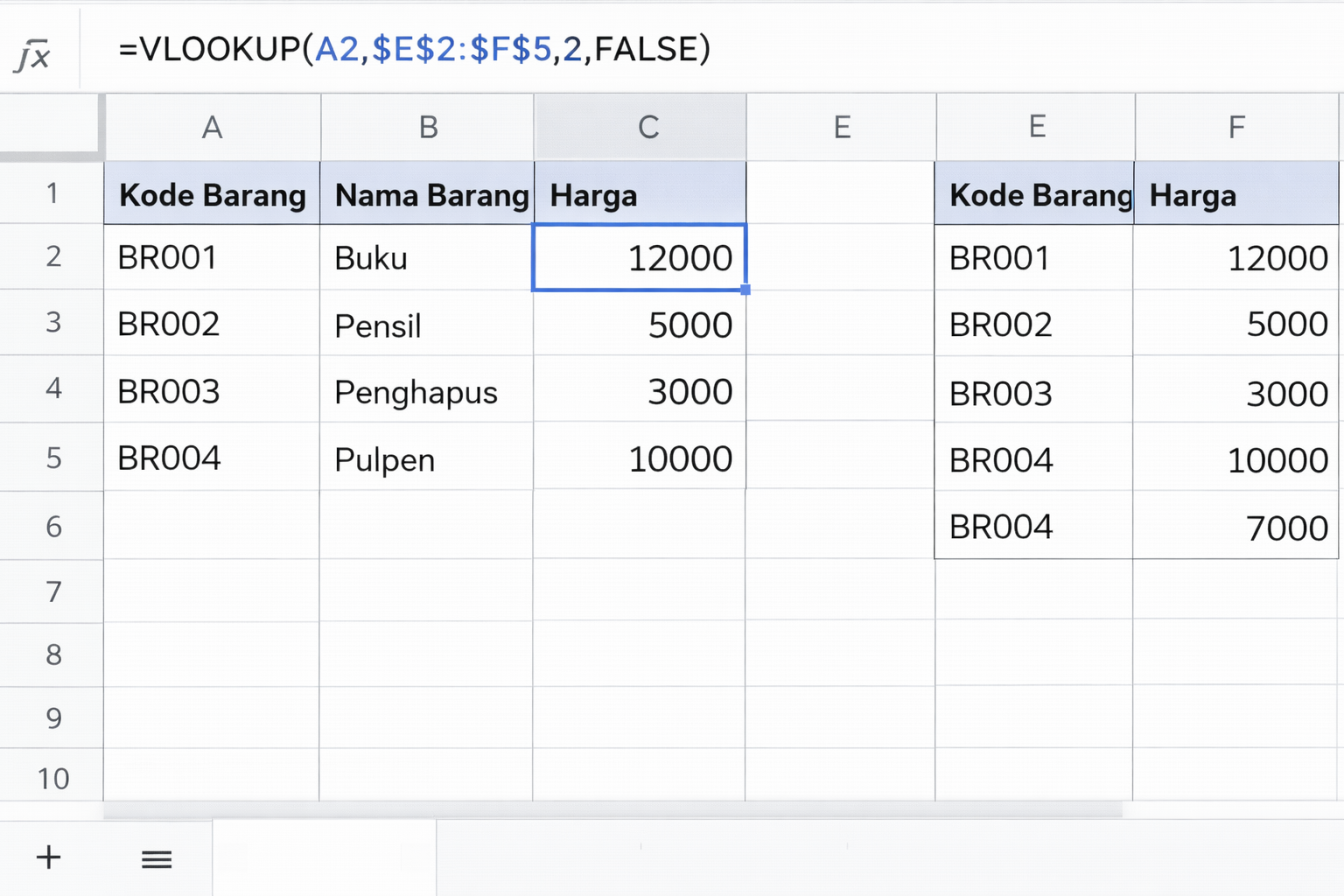
Tabel pertama di Kolom A dan B berisi Kode Barang dan Nama Barang. Tabel kedua di Kolom E dan F berisi Kode Barang dan Harga. Kamu ingin mengisi Kolom C dengan harga yang sesuai dari Tabel kedua secara otomatis.
Langkah 1: Siapkan Datanya
Pastikan data kamu rapi. Dalam kasus ini, "Kode Barang" adalah penghubung (kunci) antara dua tabel tersebut. Pastikan kode di kolom A sama persis dengan kode di kolom E.
Jangan sampai ada spasi berlebih atau huruf besar kecil yang beda, karena VLOOKUP itu sensitif banget sama kesalahan kecil seperti ini. Google Sheets tidak akan mau mencarinya jika tulisannya beda sedikit.
Langkah 2: Tulis Rumus VLOOKUP
Klik sel C2 (tempat kamu ingin menampilkan harga barang pertama). Ketik tanda sama dengan = lalu tulis fungsinya seperti ini:
Biar nggak bingung, kita bedah rumus di atas berdasarkan kasus kita:
A2: Ini kode barang yang mau kita cari harganya (kuncinya).
E:F: Ini adalah seluruh area tabel tempat kita mencari harga (tabel referensi).
2: Harga ada di kolom ke-2 jika kita hitung dari Kolom E (Kode) sebagai kolom ke-1.
FALSE: Kita ingin hasil yang persis sama (exact match), bukan perkiraan.
Langkah 3: Tekan Enter dan Seret ke Bawah
Setelah mengetik rumus, tekan Enter. Kalau kamu beruntung atau rumusnya benar, harga barang akan langsung muncul di sel C2.
Sekarang, klik pojok kanan bawah sel C2, lalu seret (drag) ke bawah sampai baris data terakhir. Duh, sebentar! Semua data harga langsung terisi otomatis. Kerja jadi 10 kali lebih cepat kan?
Tips Penting: Hindari Error #N/A
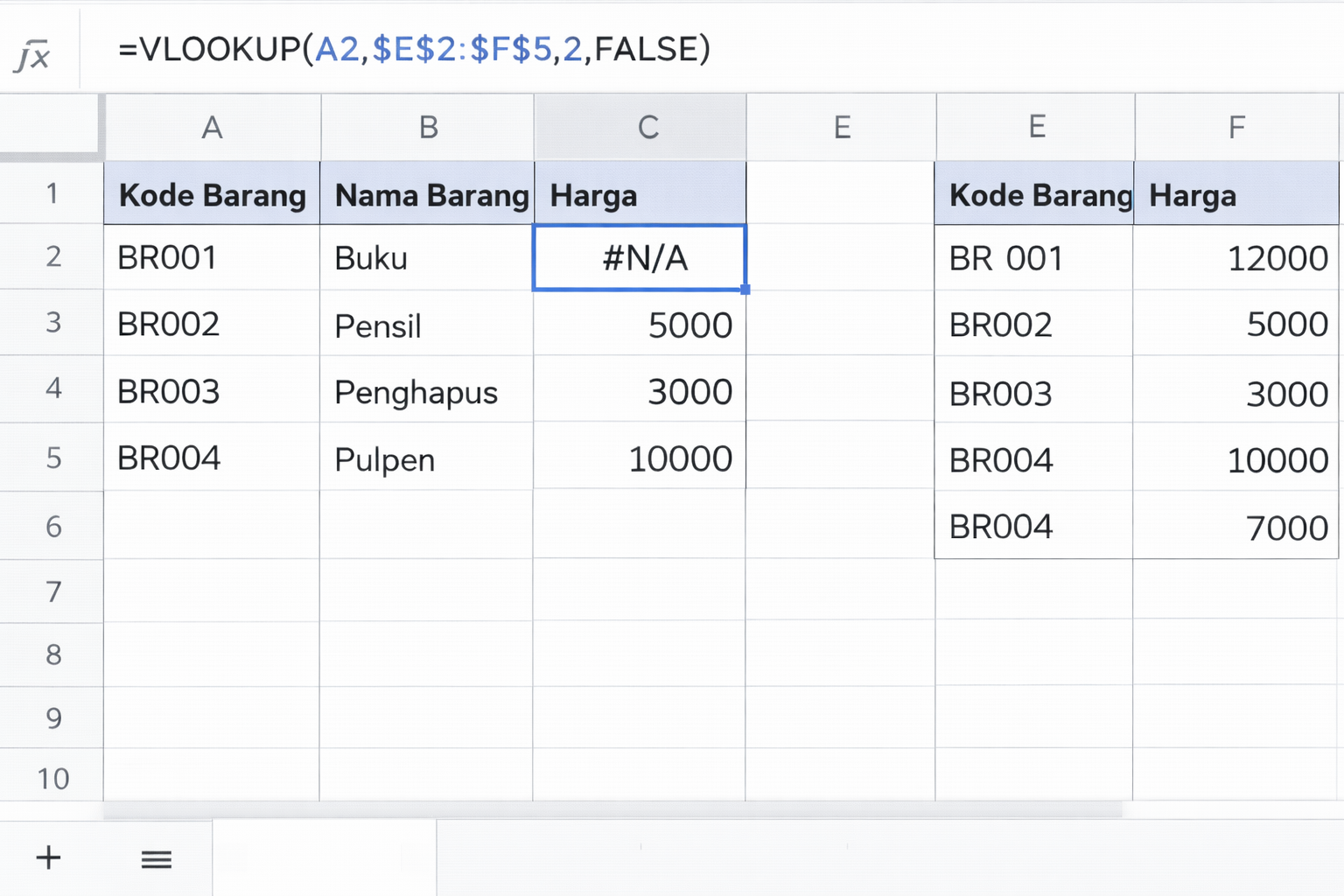
Seringkali pemula menemukan tulisan error #N/A yang bikin panik. Ini artinya Google Sheets nggak bisa menemukan kunci pencarianmu di tabel referensi.
Penyebabnya paling sering adalah typo. Misalnya di tabel pertama tertulis "BR001" tapi di tabel kedua tertulis "BR 001" (ada spasi). Solusinya, cek lagi data kamu atau gunakan fitur TRIM atau CLEAN untuk membersihkan data.
Hal yang Harus Diingat (Pembatasan VLOOKUP)
Meskipun VLOOKUP itu keren, dia punya satu kelemahan besar. VLOOKUP hanya bisa mencari data ke arah kanan.
Artinya, data kunci pencarianmu (misalnya ID) harus ada di kolom paling kiri dari tabel referensi. Kalau ID ada di kolom tengah dan kamu mau ambil data di sebelah kirinya, VLOOKUP bakal ngadat. Kalau kasusmu seperti ini, mungkin perlu teknik lain seperti INDEX dan MATCH.
Ayo Mulai Coba Sekarang!
Ngerti kan sekarang kenapa VLOOKUP itu favorit banyak orang kerja kantoran? Dengan rumus sederhana ini, urusan menggabungkan data yang berantakan jadi rapi bisa selesai dalam hitungan menit.
Jangan cuma dibaca doang, buka Google Sheets-mu sekarang dan coba gabungkan dua data buatanmu sendiri. Semakin sering kamu mencoba, semakin tanggap kamu memahami logikanya. Selamat mencoba!
Tentu, ini adalah artikel bagian (section) yang komprehensif, ramah pemula, dan dioptimalkan untuk SEO mengenai cara menggunakan VLOOKUP di Google Spreadsheet.
Video Penjelasan
Simak video berikut untuk pemahaman lebih dalam
Komentar
0 interaksi