

Apa Itu SUMIF dan Kenapa Harus Pake Itu? 🤔
Pernah nggak sih kamu merasa pusing saat harus ngitung total angka di Google Sheets tapi cuma untuk kategori tertentu saja? Misalnya, kamu mau tahu total penjualan produk "Kopi" saja di antara ratusan jenis produk lainnya. Kalau dihitung manual pakai kalkulator, bisa berjam-jam deh!
Nah, di sinilah SUMIF jadi pahlawan penyelamatmu. Fitur ini fungsinya buat menjumlahkan angka, tapi dengan syarat atau khusus tertentu. Jadi, kamu nggak perlu lagi scroll satu per satu buat ngecek datanya.
Singkatnya, SUMIF = SUM (Jumlahkan) + IF (Jika). Jadi, rumus ini akan menjumlahkan cell JIKA isinya sesuai dengan yang kamu mau. Asik kan? 😎
Rumus Dasar SUMIF yang Wajib Kamu Tahu 📝
Sebelum kita praktek, kita kenalan dulu sama "anatomi" rumusnya. Jangan khawatir, rumusnya itu pendek dan gampang diingat kok.
Bingung apa arti huruf-huruf di atas? Santai aja, ini penjelasan versi bahasa manusia yang super simpel:
Range 🗺️: Ini area atau kolom tempat kita mau mencari kriteria (misalnya kolom Nama Barang).
Criterion 🎯: Ini kata kunci atau syarat yang mau kamu cari (misalnya kata "Kopi").
Sum_range 💰 (Opsional): Ini area kolom angka yang mau dijumlahkan. Kalau kamu kosongin, angka di range tadi yang dijumlahkan.
Studi Kasus 1: Menghitung Total Penjualan Per Sales 🛒
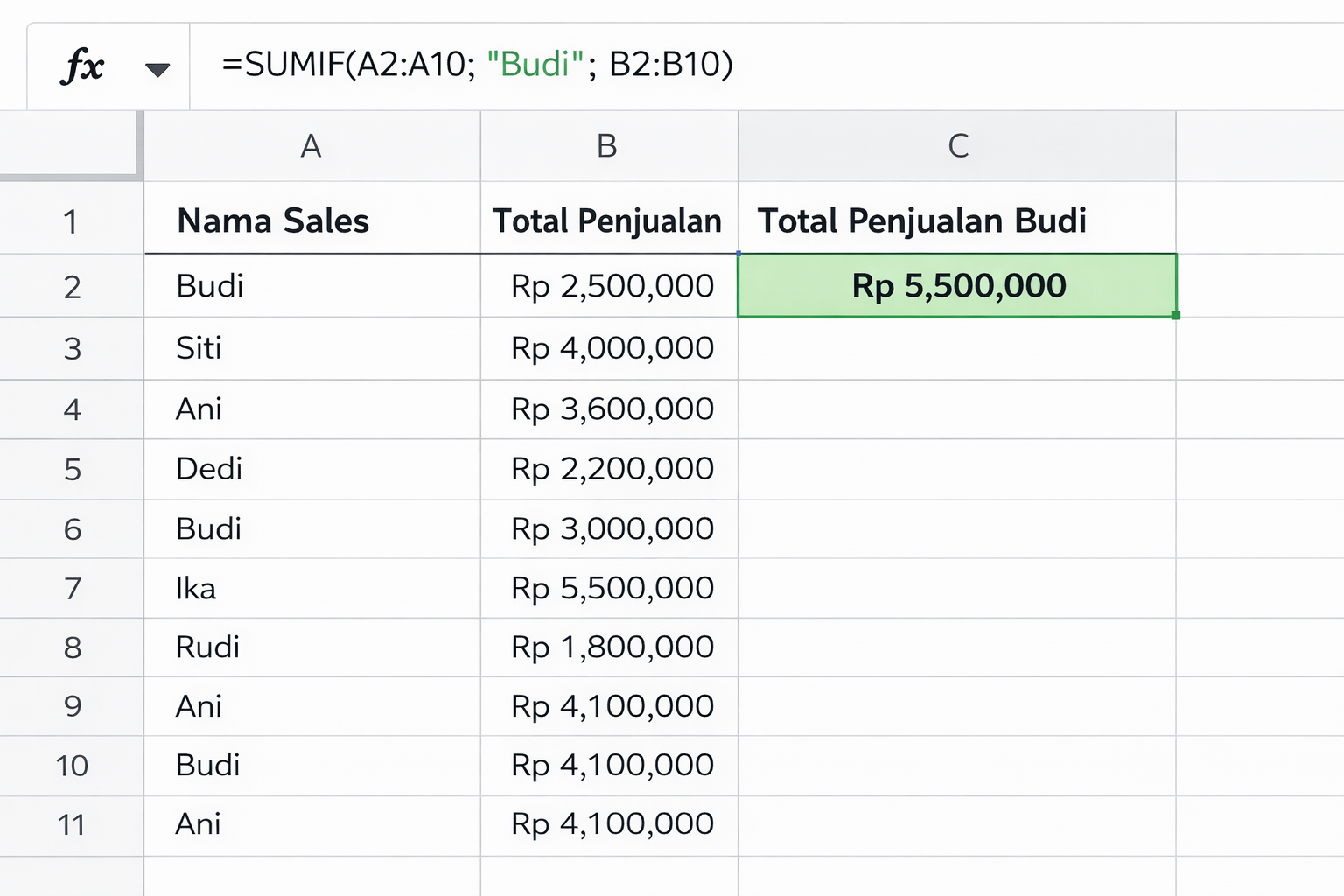
Bayangkan kamu punya data penjualan sederhana seperti ini:
Kolom A berisi Nama Sales (Budi, Siti, Ani).
Kolom B berisi Total Penjualan dalam angka.
Misi kamu adalah: Berapa sih total penjualan yang dilakukan sama Budi? Yuk, langkah-langkahnya gini:
Klik di sel tempat kamu mau menampilkan hasilnya.
Ketik rumus ini:
=SUMIF(A2:A10; "Budi"; B2:B10)Tekan Enter, dan voila! Hasilnya langsung muncul ✨.
Penjelasannya gini: Excel (atau Google Sheets) bakal nyari nama "Budi" di kolom A (baris 2 sampai 10). Kalau ketemu, dia bakal ambil angka di sebelahnya (kolom B) terus dijumlahin.
Tips Pakai Referensi Sel 💡
Biar lebih fleksibel, jangan ketik kata "Budi" langsung di rumusnya. Kamu bisa ketik "Budi" di sel D1, lalu rumusnya diubah jadi:
Jadi, kalau kamu ganti isi sel D1 jadi "Siti", hasil hitungannya otomatis berubah buat total penjualan Siti. Praktis banget kan?
Studi Kasus 2: Menghitung Data dengan Angka (Lebih Dari...) 🔢
SUMIF juga jago banget kalau kriterianya itu angka, lho. Contohnya, kamu mau ngitung berapa banyak transaksi yang nilainya lebih dari 500 ribu.
Kali ini kita cuma butuh satu kolom angka saja, misalnya kolom B berisi total transaksi. Rumusnya kayak gini:
Perhatikan tanda kutip dan tanda lebih dari (>) ya. Jangan sampai lupa, nanti rumusnya error. Google Sheets bakal nyari angka di kolom B yang lebih besar dari 500.000, terus menjumlahkannya semua.
Tanda Perbandingan yang Bisa Dipakai
Selain lebih besar (>), kamu juga bisa pakai tanda lain sesuai kebutuhan:
>: Lebih dari<: Kurang dari>=: Lebih dari atau sama dengan<=: Kurang dari atau sama dengan
Tips Biar Makin Jago Pakai SUMIF 🚀
Supaya kamu nggak bingung saat pakainya nanti, simpan beberapa tips berikut ini ya:
Pakai Tanda Bintang (*): Kalau kamu cuma ingat potongan namanya doang, misalnya "Kop..." untuk Kopi, kamu bisa tulis kriterianya jadi
"Kop*". Ini bakal nyari semua kata yang diawali "Kop".Hati-hati dengan Spasi: Kadang error itu murni karena ada spasi kelebihan di depan atau belakang teks. Jadi, teliti lagi ya datanya!
Angka vs Teks: Ingat, kalau kriterianya angka atau simbol kayak tanda tanya, jangan lupa pakai tanda kutip.
Yuk, Langsung Praktek! 🎉
Nah, sekarang kamu udah paham kan kan kekuatan dari rumus SUMIF ini? Rumus ini benar-benar penyelamat saat kamu harus ngelola data yang banyak banget tapi butuh ringkasan cepat.
Jangan cuma dibaca aja, langsung deh buka Google Sheets kamu dan coba langkah-langkah di atas. Semakin sering kamu coba, pasti bakal makin lancar. Selamat mencoba dan semoga kerjaanmu jadi lebih cepat selesai! 🚀
Komentar
0 interaksi