

Pernah Ngerasa Ribet Harus Filter Data Dulu Baru Di-Jumlahkan? 🤯
Pernah gak sih kamu punya data penjualan yang super banyak, terus diminta buat ngitung total pendapatan dari produk tertentu doang? Atau maybe, total penjualan sales "Budi" di bulan Januari?
Kalau dulu kamu mesti pakai filter manual, terus blok angka-angkanya, dan lihat di pojok kanan bawah… nah, itu mah cara kuno, bro! 🙅♂️ Lagian pula, rawan salah kalau datanya udah ribuan baris.
Di Google Sheets, ada satu "senjata rahasia" yang bisa nyelamatin hidup kamu. Namanya adalah SUMIFS. Bedanya sama SUM biasa atau SUMIF, rumus ini ini lebih jago karena bisa nangkep banyak kriteria sekaligus dalam satu hitungan.
Penasaran gimana cara pakainya? Yuk, kita bedah habis! 🚀
Apa Itu SUMIFS dan Kenapa Harus Pakai Ini? 🤔
Secara garis besar, SUM itu buat nambahin angka doang. Kalau SUMIF, itu buat nambahin angka dengan 1 syarat/kriteria aja.
Nah, SUMIFS adalah level-up-nya. Rumus ini dipakai buat menjumlahkan angka berdasarkan lebih dari satu kriteria.
Contohnya gini nih: Kamu mau ngitung total penjualan "Kopi Susu" di kota "Jakarta". Di sini kan kriterianya ada dua: Namanya produk "Kopi Susu" DAN lokasinya "Jakarta". SUMIFS adalah jawabannya!
Cara Pakai Rumus SUMIFS (Alurnya Gampang Banget) 🛠️
Oke, sebelum masuk ke contoh nyata, kita kenalan dulu sama tulang punggungnya, yaitu sintaks atau cara penulisannya.
Jangan lupa ya, urutannya ini beda sama SUMIF biasa. Jangan kebalik-kalik biar gak pusing!
Biar gak bingung, kita bahas satu-satu:
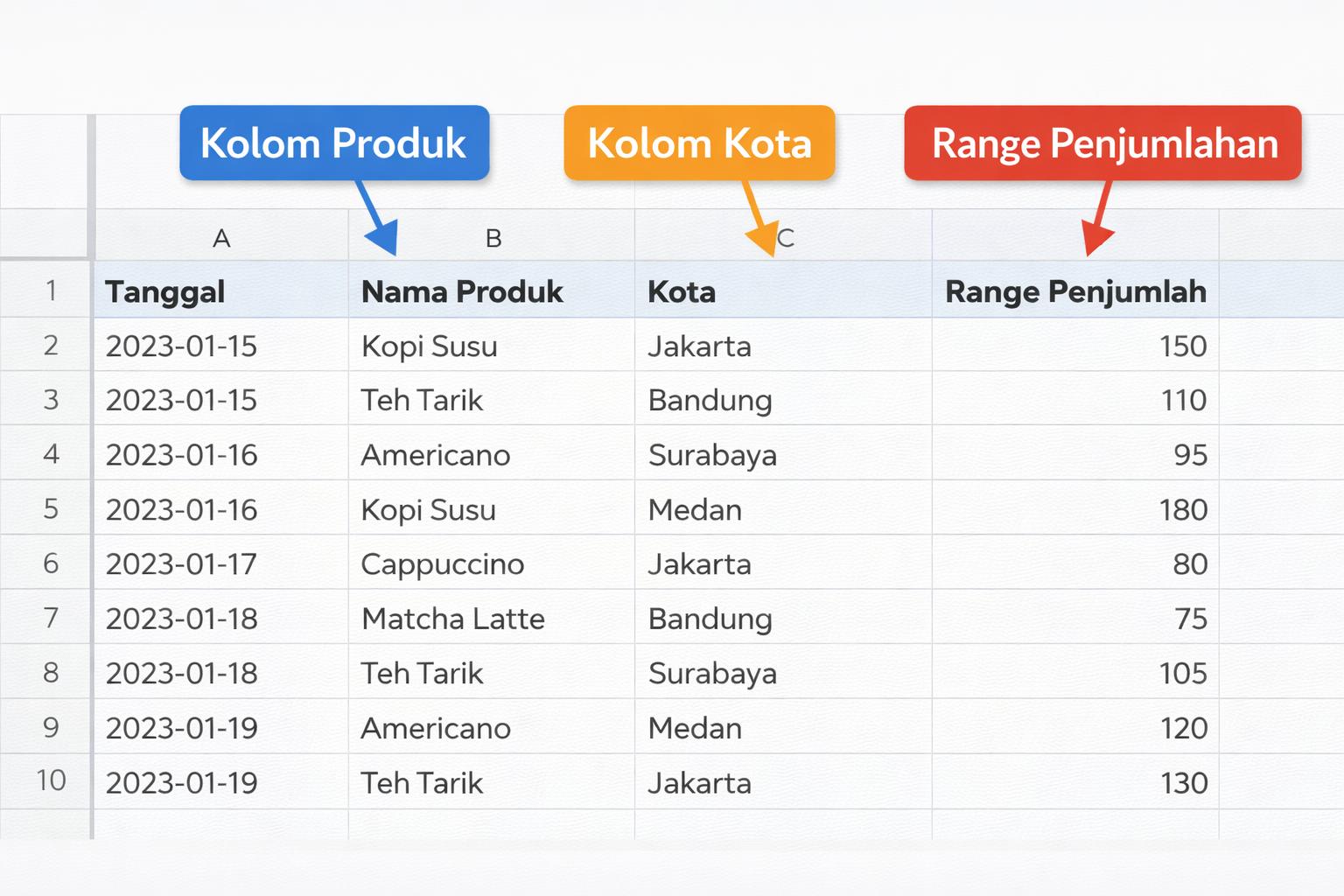
range_penjumlahan: Ini lokasi sel angka yang mau kamu jumlahkan (misalnya kolom Total Penjualan).
range_kriteria1: Lokasi sel data yang mau kamu cek syaratnya pertama kali (misalnya kolom Nama Produk).
kriteria1: Syaratnya apa (misalnya "Kopi Susu").
[range_kriteria2; kriteria2; ...]: Ini opsional. Kalau mau nambah syarat lagi, tinggal lanjut ke sini.
Studi Kasus: Menghitung Penjualan Spesifik 📊
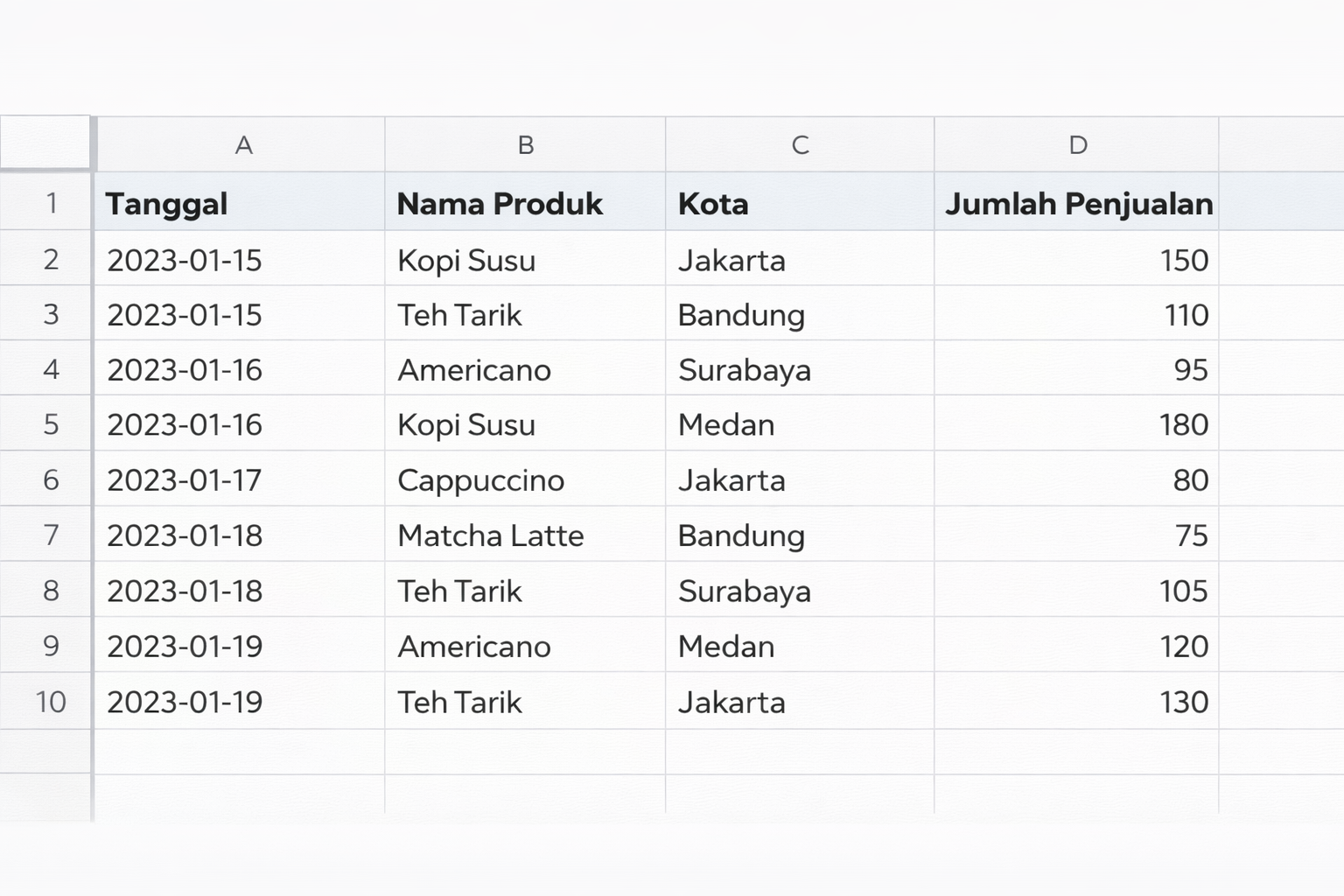
Anggap aja kamu punya data kayak gini:
Kolom A: Tanggal
Kolom B: Nama Produk (Kopi Susu, Teh Tarik, Americano)
Kolom C: Kota (Jakarta, Bandung, Surabaya)
Kolom D: Jumlah Penjualan (Angka uang)
Misi kamu: Hitung total penjualan Kopi Susu yang terjadi di Jakarta.
Rumusnya akan ditulis seperti ini:
Nih, kita bedah pelan-pelan kenapa bisa gitu:
D2:D100 adalah kolom Jumlah Penjualan (ini yang mau dijumlahin hasilnya).
B2:B100 adalah kolom Nama Produk.
"Kopi Susu" adalah syarat pertama: Cuma ambil baris yang isinya Kopi Susu.
C2:C100 adalah kolom Kota.
"Jakarta" adalah syarat kedua: Cuma ambil baris yang kotanya Jakarta.
Jadi, Google Sheets akan nyari dulu baris yang produknya Kopi Susu dan kotanya Jakarta, baru jumlahin angkanya di kolom D. Keren kan? ✨
Tips Pro: Pakai Referensi Sel Biar Lebih Cepat ⚡
Nah, menulis teks "Kopi Susu" langsung di dalam rumus itu sah-sah aja. Tapi, kalau kamu butuh ganti-ganti kriteria terus, itu kan repot harus edit rumus mulu.
Solusinya? Pakai referensi sel aja!
Buat sel kecil di luar tabel, misalnya:
Isi sel F1 dengan: Kopi Susu
Isi sel G1 dengan: Jakarta
Terus rumusnya kamu ubah jadi gini:
Sekarang, kalau kamu mau tahu total penjualan "Teh Tarik" di "Bandung", kamu tinggal ganti isi sel F1 dan G1 doang tanpa perlu sentuh rumus sama sekali. Praktis banget kan?
Kesalahan yang Sering Terjadi (Jangan Sampai Kejadian!) ⚠️
Biar nggak cepet bosen mukulin meja karena error, cek hal-hal ini dulu:
Ukuran Range Harus Sama! Ini yang paling sering salah. Kalau range penjumlahanmu sampai baris 100 (
D2:D100), maka range kriteria lain juga wajib sampai baris 100 (B2:B100). Jangan ngawur sampe beda panjang!Huruf Besar/Kecil (Case Sensitif). Tenang, SUMIFS di Google Sheets gak peduli huruf besar atau kecilnya. "kopi susu" sama aja dengan "KOPI SUSU". Jadi kamu lebih santai nulisnya.
Teks Harus Pakai Kutip. Kalau kriterianya berupa teks (nama produk, kota, dsb), pastikan kamu pakai tanda kutip dua (" ") ya. Kalau pake referensi sel, gak perlu kutip.
Yuk, Latihan! 💪
Gitu aja kok sebenernya cara kerja SUMIFS. Rumus ini emang keliatan agak panjang dan serem di awal, tapi kalau udah kebiasa, kamu gak bakal mau balik lagi pakai cara filter manual.
Coba deh buka Google Sheets kamu sekarang, bikin data dummy kecil-kecilan, dan praktekkan rumus di atas. Siapa tau besok-besok bos kamu minta laporan mendadak, kamu bisa kelarin dalam hitungan detik!
Selamat mencoba, semoga kerjaanmu makin ringan! 🥳
Komentar
0 interaksi