

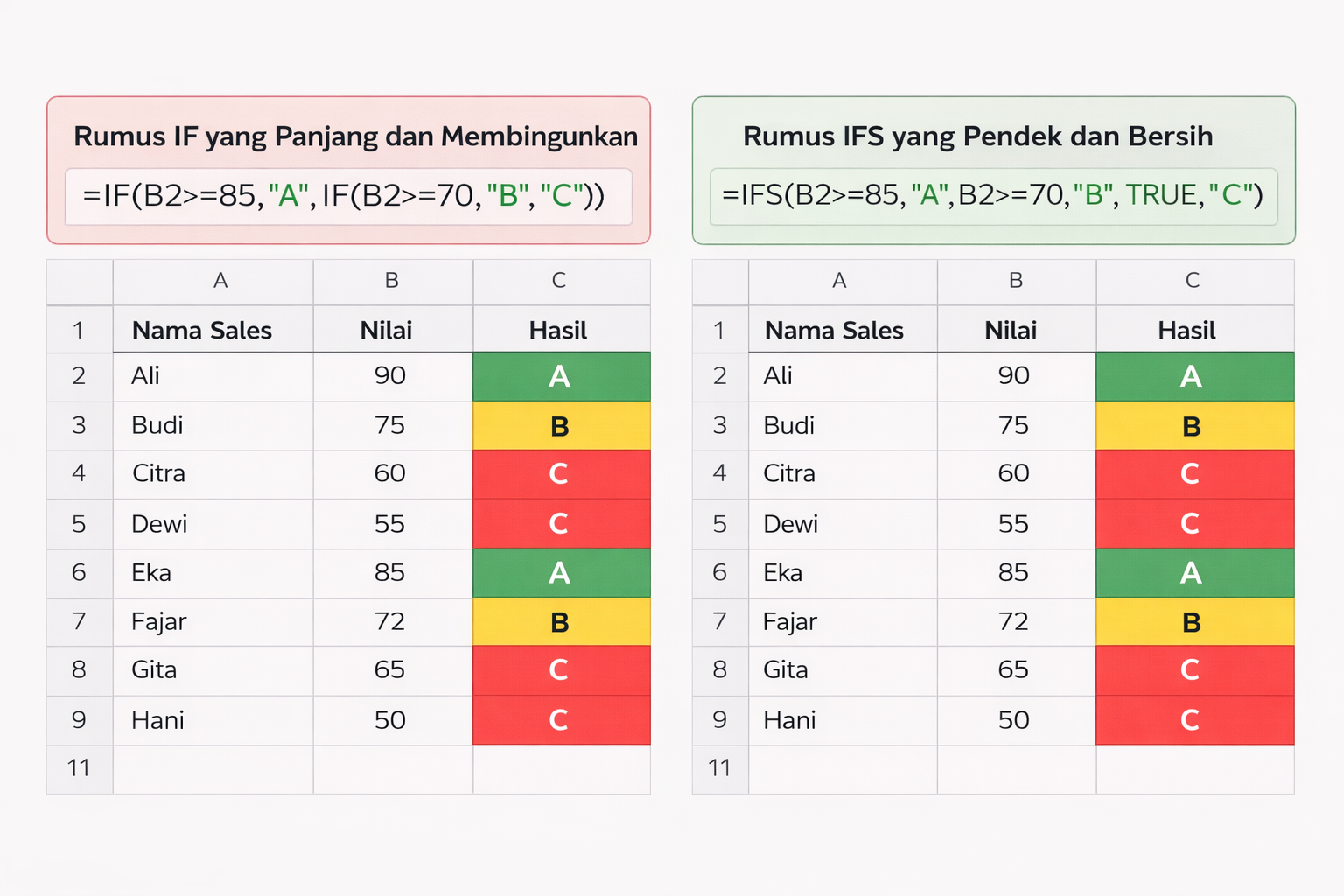
Pernah nggak sih kamu merasa pusing tujuh keliling saat harus menulis rumus IF bertingkat di Google Sheets?
Kamu tahu kan, yang kayak gini: =IF(A1>90,"A",IF(A1>80,"B",IF(...))). Wah, cuma ngebayangin kurung kurawalnya saja bikin mata jeler kan?
Tenang, sekarang kamu bisa napas lega karena Google Sheets punya "senjata" rahasia namanya IFS. Dengan rumus ini, kamu bisa mengecek banyak kondisi sekaligus tanpa harus bikin rumus bersarang yang ruwet. Jauh lebih simpel, rapi, dan enak dibaca.
Penasaran kan cara pakainya? Yuk, kita bedah satu per satu! 🚀
Apa Itu Rumus IFS? 🤔
Bisa dibilang, IFS ini adalah versi "super" dari rumus IF biasa. Cara kerjanya simpel banget: dia akan mengecek kondisi secara berurutan. Begitu ketemu satu kondisi yang benar, dia langsung kasih hasil dan berhenti. Ngerti kan? Jadi nggak perlu nulis "jika tidak, maka cek lagi yang ini" berkali-kali.
Sintaks Dasar Rumus IFS 📝
Sebelum terjun ke contoh, coba pahami dulu "resep" dasarnya. Rumus IFS ini tulisannya gini:
Pennjelassannya gini:
kondisi1: Tes pertama yang mau kamu cek (misalnya nilai > 90).
nilai1: Hasil yang mau muncul kalau kondisi1 itu bener.
kondisi2, nilai2... (Opsional): Tes berikutnya kalau tes pertama gagal. Bisa kamu tambahin sebanyak apapun yang kamu butuhin.
Contoh Praktik: Konversi Nilai Angka ke Huruf 🎓
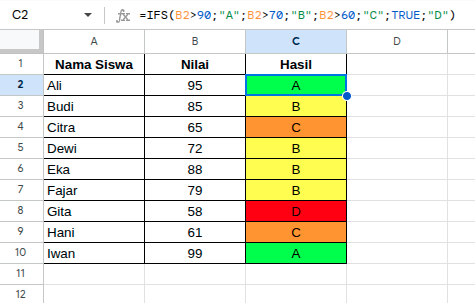
Biar makin paham, kita pakai contoh kasus yang sering kita jumpai. Misalnya kamu punya data nilai ujian siswa di kolom A (mulai dari A2 sampai bawah). Kamu mau mengubah angka nilai itu jadi predikat huruf, kayak gini nih aturannya:
Lebih besar sama dengan 90: A
Lebih besar sama dengan 80: B
Lebih besar sama dengan 70: C
Selain itu: D
Kalau pakai rumus IF biasa, kamu bisa ketikkan jempol bener. Tapi, kalau pakai IFS, tinggal ketik gini di sel B2:
Coba deh perhatikan, rumusnya mengalir gitu aja. Google Sheets bakal ngecek:
"Eh, nilainya 90 atau lebih gak?" Kalau iya, tulis A. Selesai.
"Kalau nggak, berarti 80 atau lebih gak?" Kalau iya, tulis B. Selesai.
Dan seterusnya sampai ketemu yang bener.Tips Penting: Urutan Itu Penting! ⚠️
Hayo, jangan sampai salah lho! Urutan penulisan kondisi itu sangat krusial. Lihat contoh tadi, kita mulai dari yang tertinggi (>=90) baru turun ke bawah.
Kenapa? Coba bayangin kalau kamu urutkan terbalik, kamu ngecek >=70 dulu baru baru >=90. Kalau nilainya 95, berarti dia juga bener dong kalau >=70. Rumusnya bakal berhenti di situ dan kasih nilai "C", padahal harusnya "A". Jadi, pastikan kamu urutkan kondisi dari yang paling "ketat" atau spesifik dulu ya!
Trus, Kalau Semua Kondisi Salah Gimana? 🤷♂️
Nah, ini bedanya sama rumus IF biasa yang punya bagian "else". Di IFS, kalau semua kondisi yang kamu tulis nggak ada yang terpenuhi, Google Sheets bakal kasih error #N/A.
Biar nggak muncul error jelek itu, triknya adalah tambahin satu kondisi terakhir yang isinya TRUE (alias selalu benar) sebagai "penyelamat". Contohnya gini:
Artinya: "Kalau nilainya nggak 90-an dan nggak 80-an, ya... yang terakhir ini bener deh, tulis 'Nilai Lain'." Pinter kan?
Ayo, Dicoba Sekarang! 💪
Gimana? Jauh lebih mudah kan dibandingkan harus nyambung-nyambungin rumus IF lama? Dengan pakai IFS, spreadsheet kamu bakal kelihatan jauh lebih profesional dan gampang kamu edit lagi kalau besok-besok aturannya berubah.
Jangan takut buat eksperimen. Coba buka Google Sheets kamu sekarang dan praktekkin. Siapa tau nanti bisa ngebantu ngerjain laporan kantor atau tugas kuliah dengan cara yang jauh lebih cepat. Selamat mencoba! ✨
Komentar
0 interaksi