

Pernah Ngerasa Pusing Ngeliatin Data Terlalu Panjang? 😵

Bayangin nih, kamu lagi diminta bos untuk bikin laporan penjualan. Tapi, datanya itu... wow, banget panjangnya! Ada ribuan baris mulai dari Januari sampe Desember.
Kamu cuma butuh data penjualan untuk kota "Bandung" saja, atau mungkin yang statusnya "Lunas" doang. Kalau kamu harus memfilter manual pakai fitur filter biasa lalu copy-paste ke sheet lain, wah bisa pegel tuh tangan dan makan waktu lama.
Eits, tenang aja! Google Sheets itu punya "senjata rahasia" namanya Rumus FILTER. Dengan rumus ini, kamu bisa menyaring data secara otomatis dalam hitungan detik. Seriusan, ini bakal bikin kerjamu jauh lebih efisien. 🚀
Apa Itu Rumus FILTER? 🤔
Singkatnya, rumus FILTER dipakai untuk mengambil data dari suatu range berdasarkan syarat atau kriteria tertentu yang kamu tentukan.
Bedanya sama fitur filter manual biasa? Hasil dari rumus FILTER ini dinamis. Artinya, kalau data aslinya berubah atau kamu mengganti kriteria, hasilnya juga otomatis ikut berubah tanpa perlu kamu setting ulang. Keren kan?
Sintaks Dasar Rumus FILTER 📝
Sebelum kita praktek, yuk kenalan dulu sama "bahasa" yang dipakai rumus ini. Strukturnya sebenernya simpel banget kok.
Penjelasannya gini:
range: Kumpulan data yang mau kamu saring (misalnya kolom A sampe E).
condition1: Syarat utama yang harus dipenuhi data (misalnya kolom B harus isinya "Jakarta").
[condition2; ...]: (Opsional) Syarat tambahan kalau kamu mau filternya lebih spesifik.
Praktek 1: Filter Satu Kriteria (Misal: Per Kota) 🏙️
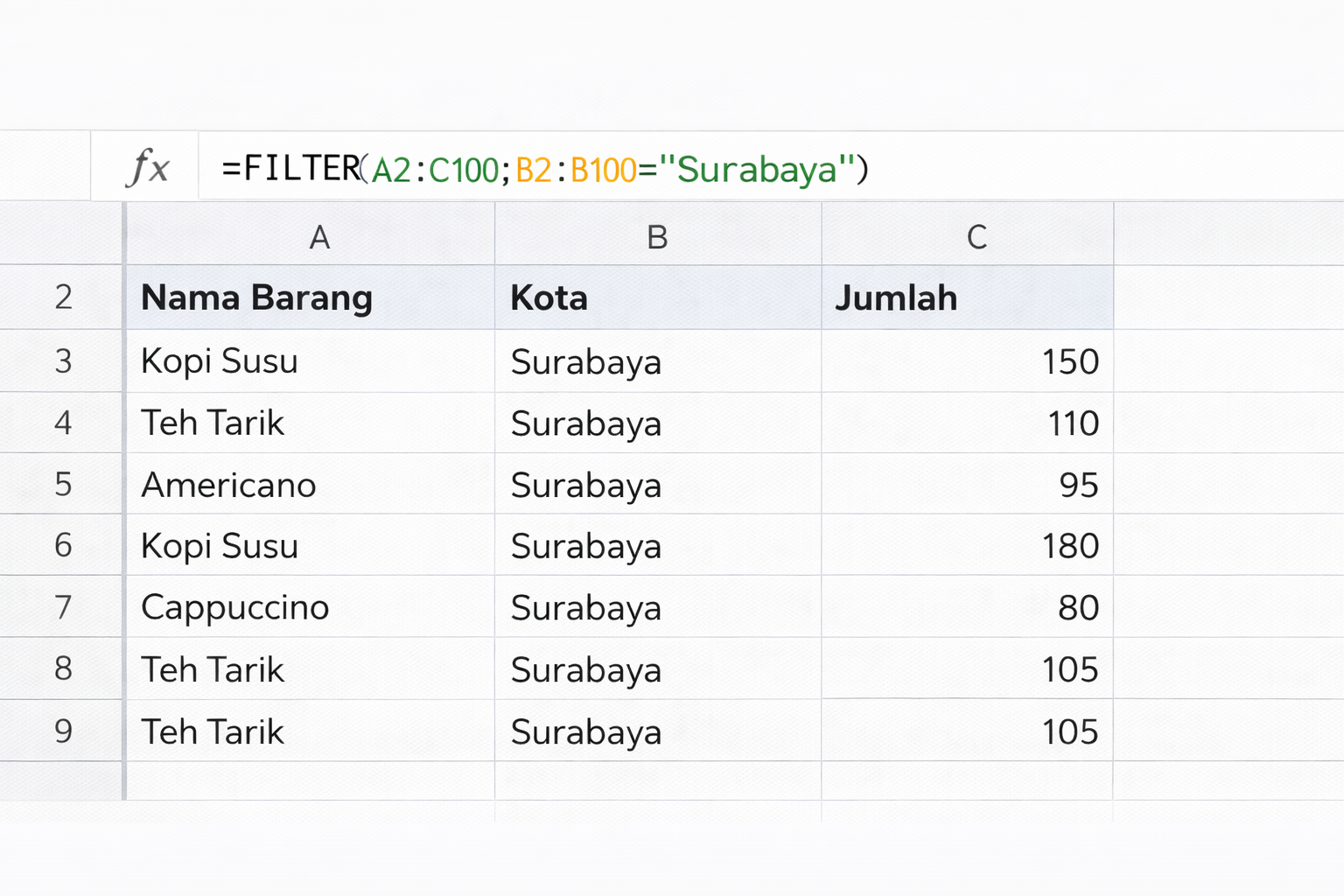
Oke, anggap kita punya data penjualan seperti yang tadi dibayangin. Kolom A berisi Nama Barang, Kolom B isinya Kota, dan Kolom C isinya Total Jualan.
Kamu ingin menampilkan semua data transaksi yang terjadi di kota "Surabaya" saja.
Caranya gini:
Klik sel kosong tempat kamu mau naro hasil filternya.
Ketik rumusnya kayak gini ya:
Maksudnya apa sih? Tadi kita ngomong ke Google Sheets: "Tolong ya Mas Google, ambilin data dari sel A2 sampe C100. Tapi, khusus yang di kolom B (Kota) itu tulisannya 'Surabaya' ya."
Voila! Seketika data yang muncul cuma yang Surabaya saja. Data kota lain ilang dengan sendirinya. ✨
Praktek 2: Filter Lebih dari Satu Kriteria (Spesifik Banget!) 🎯
Nah, kalau kamu mau pilih-pilih lagi gimana? Misalnya kamu mau data penjualan di kota "Surabaya", tapi yang jumlahnya di atas 100.000 saja.
Di sini kita butuh syarat tambahan. Rumusnya jadi sedikit lebih panjang dikit, tapi tetap gampang koq.
Kita tambahkan tanda * (kali) di antara syarat pertama dan kedua. Di logika matematika, ini artinya "DAN". Jadi kedua syarat harus terpenuhi.
Perhatikan ya, kita pisahkan syaratnya dengan tanda titik koma ;. Rumus di atas artinya: "Ambil data A2:C100, dimana kolom B isinya 'Surabaya' DAN kolom C isinya lebih besar dari 100.000."
Jadi kalau ada transaksi di Surabaya tapi cuma 50.000, dia gak bakal muncul. Ketat banget kan? 😎
Ada Ngeblank? Jangan Panik! ⚠️
Satu hal yang perlu diingat. Kalau rumus FILTER gak nemu data yang cocok sama kriteria kamu, dia bakal nge-blank alias kosong, dan kadang muncul tulisan error "#N/A".
Itu bukan berarti rumusmu salah, lho. Artinya emang gak ada datanya. Misalnya kamu cari "Medan" di list yang isinya cuma Jawa dan Bali. Wajar dong kosong?
Ayo Dicoba Sekarang! 💪
Gimana? Gampang banget kan? Rumus FILTER ini benar-benar penyelamat kalau kamu sering berurusan dengan data dalam jumlah besar tapi butuh info yang spesifik dengan cepat.
Sekarang giliran kamu deh. Buka Google Sheets-mu, cobalah filter data berdasarkan nama karyawan, atau kategori barang, atau apapun itu. Rasakan sensasi kerja jadi 10x lebih cepat! Selamat mencoba! 🎉
Komentar
0 interaksi