

Pernah Ngerasa Capek Ngeliatin Data yang Berantakan? 😵💫
Halo, sobat spreadsheet! Pernah nggak sih kepala kamu jadi pusing karena harus menentukan status "Lulus" atau "Gagal" dari ratusan data siswa secara manual? Atau maybe kamu bingung mau memilah mana stok barang yang harus segera di-restock? Wah, itu kayak pekerjaan yang nggak ada habisnya kalau dikerjain satu per satu! 😅
Tenang aja, kamu nggak perlu stress. Di Google Sheets, ada satu rumus sakti yang bakal jadi penyelamat hidup kamu. Namanya adalah Fungsi IF atau yang sering kita sebut "Jika". Jadi, kira-kira gimana sih cara pakainya? Yuk, kita bedah bareng-bareng! 🚀
Apa Itu Fungsi IF Itu Sebenarnya? 🤔
Bayangin kamu lagi ngobrol sama Google Sheets. Fungsi IF itu kayak kamu ngasih kondisi ke spreadsheet-nya. Kurang lebih kayak gini ngobrolnya: "Hey Sheets, kalau nilai Budi lebih dari 75, tulis 'Lulus'. Tapi kalau nggak, tulis 'Gagal'."
Gampang kan? Intinya, rumus ini dipakai buat mengambil keputusan berdasarkan logika tertentu. Kalau kondisinya Benar (TRUE), dia bakal kasih hasil A. Kalau Salah (FALSE), dia kasih hasil B.
Rumus Dasarnya Seperti Apa? 📝
Sebelum loncat ke contoh, kita harus kenalan dulu sama tulang punggung rumus ini. Bentuk dasarnya sebenernya simpel banget, kok. Coba lihat nih:
Jangan bingung ya, bagiannya ini maksudnya:
tes_logika: Kondisi yang mau kamu cek (misal: Apakah nilainya lebih dari 70?).
nilai_jika_benar: Apa yang mau muncul kalau kondisinya ketemu.
nilai_jika_salah: Apa yang mau muncul kalau kondisinya nggak ketemu.
Contoh Praktik 1: Menentukan Kelulusan Siswa 🎓
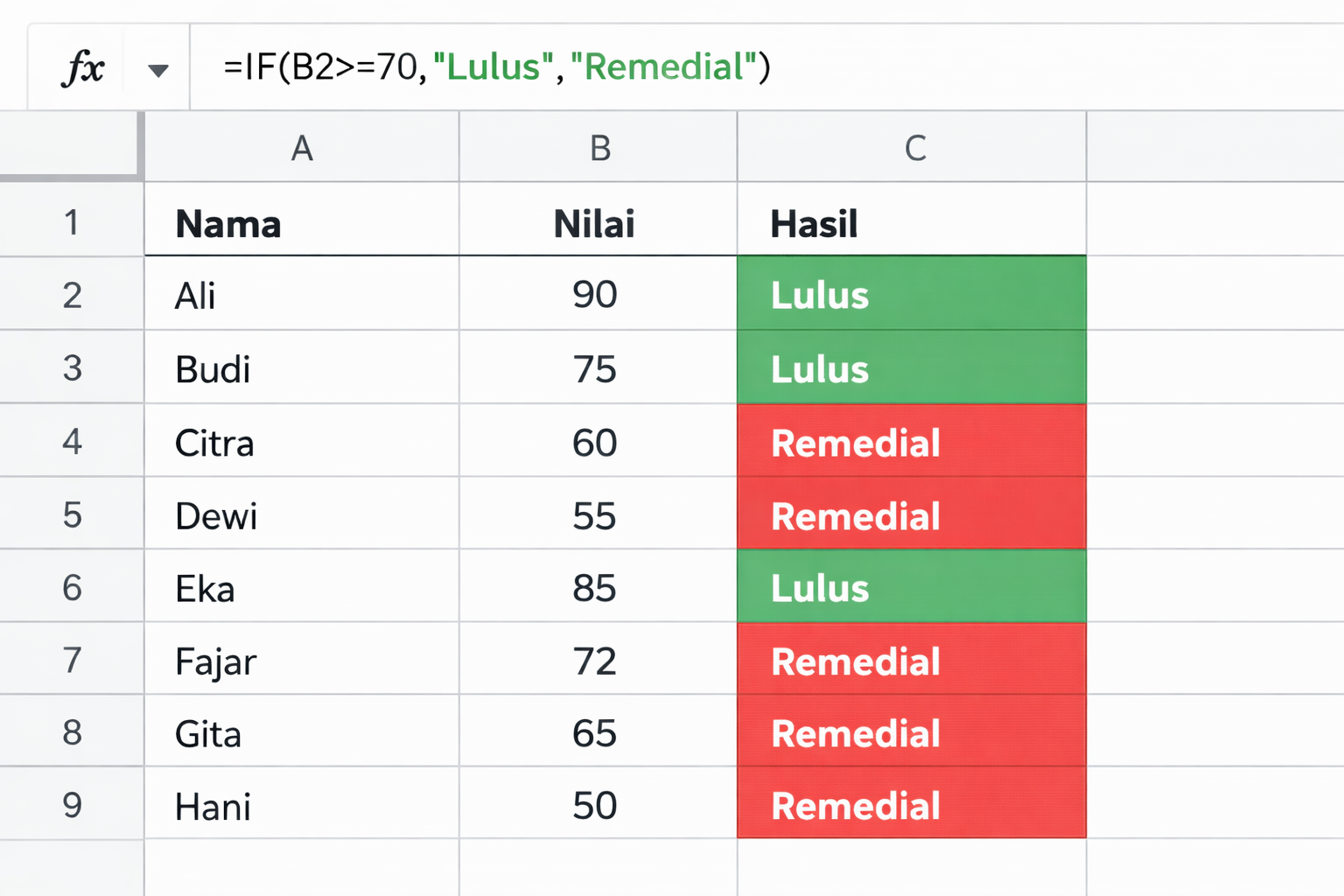
Oke, biar makin paham, kita langsung praktek aja. Anggap kamu punya daftar nilai ujian di kolom B (mulai dari B2 sampai B10). Kamu mau ngasih label "Lulus" kalau nilainya 70 ke atas, dan "Remedial" kalau di bawah itu.
Langkahnya cuma satu, tulis rumus ini di sel C2:
Coba deh kita bedah pelan-pelan:
B2>=70: Ini perintahnya. "Cek sel B2, apakah isinya 70 atau lebih?"
"Lulus": Kalau nilainya beneran 70 ke atas, Google Sheets bakal nulis kata Lulus.
"Remedial": Kalau misalnya nilainya cuma 50, berarti kondisi di awal salah, ya dia tulis Remedial.
Jangan lupa tarik (drag) pojok kanan bawah sel C2 ke bawah biar rumusnya nyalin ke semua data siswa yang lain. Voila! Kerjaan 1 jam jadi selesai 1 detik! ✨
Contoh Praktik 2: Membuat Kategori Nilai (IF Bertingkat) 🏆
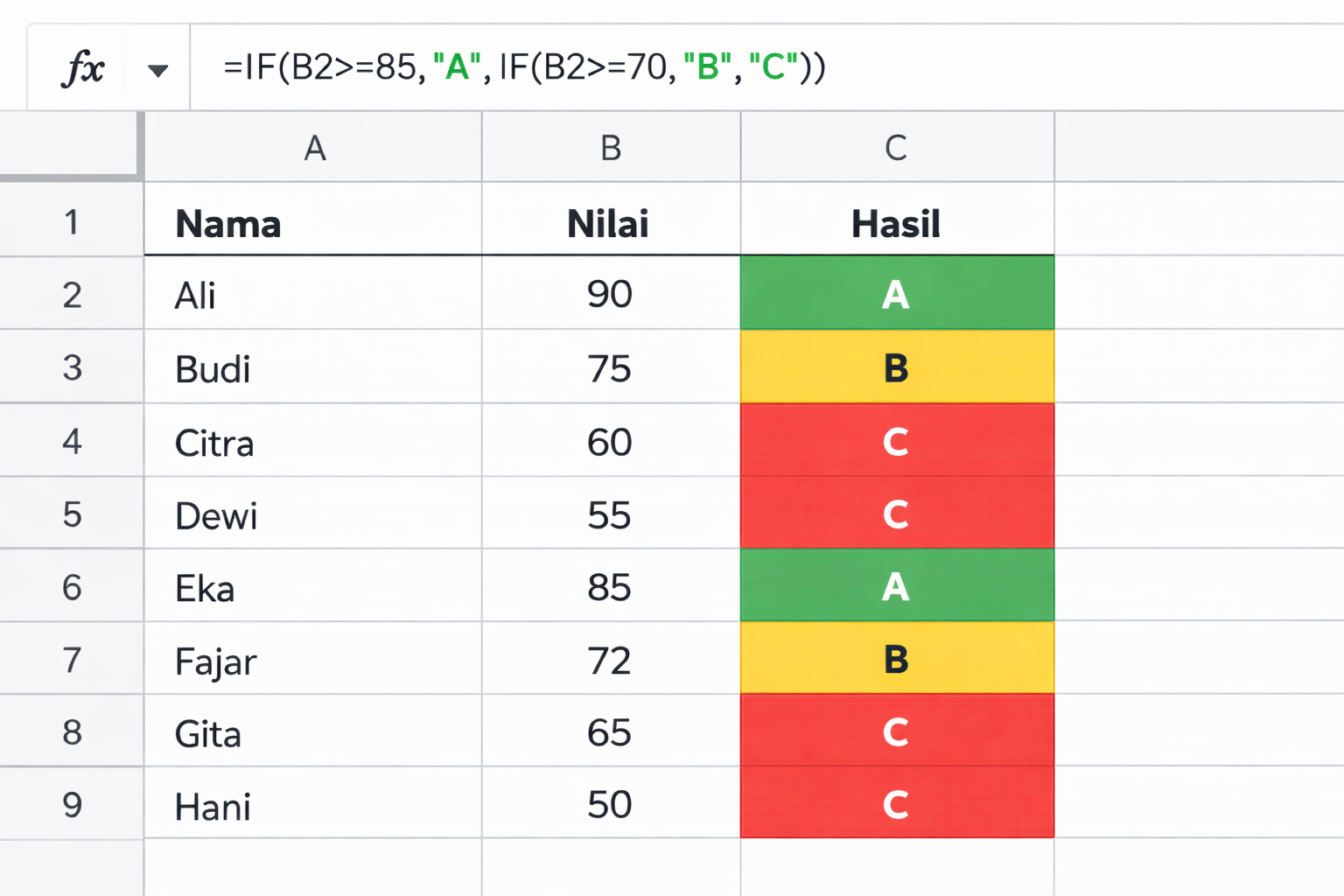
Nah, kalau yang tadi itu masih level pemula, sekarang kita naik level sedikit. Misalnya kamu pengen ngasih grade huruf: A untuk nilai di atas 85, B untuk nilai di atas 70, dan C untuk sisanya.
Di sini kita butuh namanya IF Bertingkat atau sering disebut Nested IF. Konsepnya, kita taruh rumus IF lagi di dalam bagian "nilai_jika_salah". Penasaran? Cekidot rumusnya:
Ini logikanya gini:
Pertama, cek: Apakah B2 > 85? Kalau ya, tulis "A". Selesai.
Tapi kalau nilai B2 cuma 80 (berarti perintah pertama salah/GAGAL), dia lanjut ke IF yang kedua.
Kedua, dia cek: Apakah B2 > 70? Kalau 80 itu lebih besar dari 70, berarti dia tulis "B".
Terakhir, kalau nilainya di bawah 70 misalnya 60, dia gagal di tes pertama dan kedua, ya akhirnya dia tulis "C".
Tips Biar Makin Jago 💡
Sekarang kamu sudah paham dasarnya. Ada sedikit tips nih buat kamu:
Jangan lupa tanda kutip! Kalau kamu mau hasilnya berupa teks (seperti "Lulus" atau "Habis"), kamu wajib pakai tanda kutip dua (" ").
Perhatikan tanda pembanding. Bedakan lho antara lebih besar dari (
>) dan lebih besar sama dengan (>=).Bisa gabung (Nested IF). Kalau kamu butuh pilihan lebih dari dua (misal: A, B, C), kamu bisa taruh rumus IF di dalam rumus IF lainnya. Ini sih level lanjutan, tapi worth banget buat dipelajari!
Yuk, Langsung Coba! 🚀
Ngerti sih emang enak dibacanya, tapi baru ngerasakan manfaatnya kalau sudah dicoba langsung. Buka deh Google Sheets kamu sekarang, dan coba praktikkan contoh stok barang atau nilai ujian tadi.
Kalau kamu bingung di tengah jalan, coba aja cek lagi bagian "Rumus Dasar" tadi. Selamat ber eksperimen! Semoga kerjamu makin efisien dan nggak pusing lagi liat barisan data! 😄
Komentar
0 interaksi